毎日の写真をつなぐタイムラプスとは
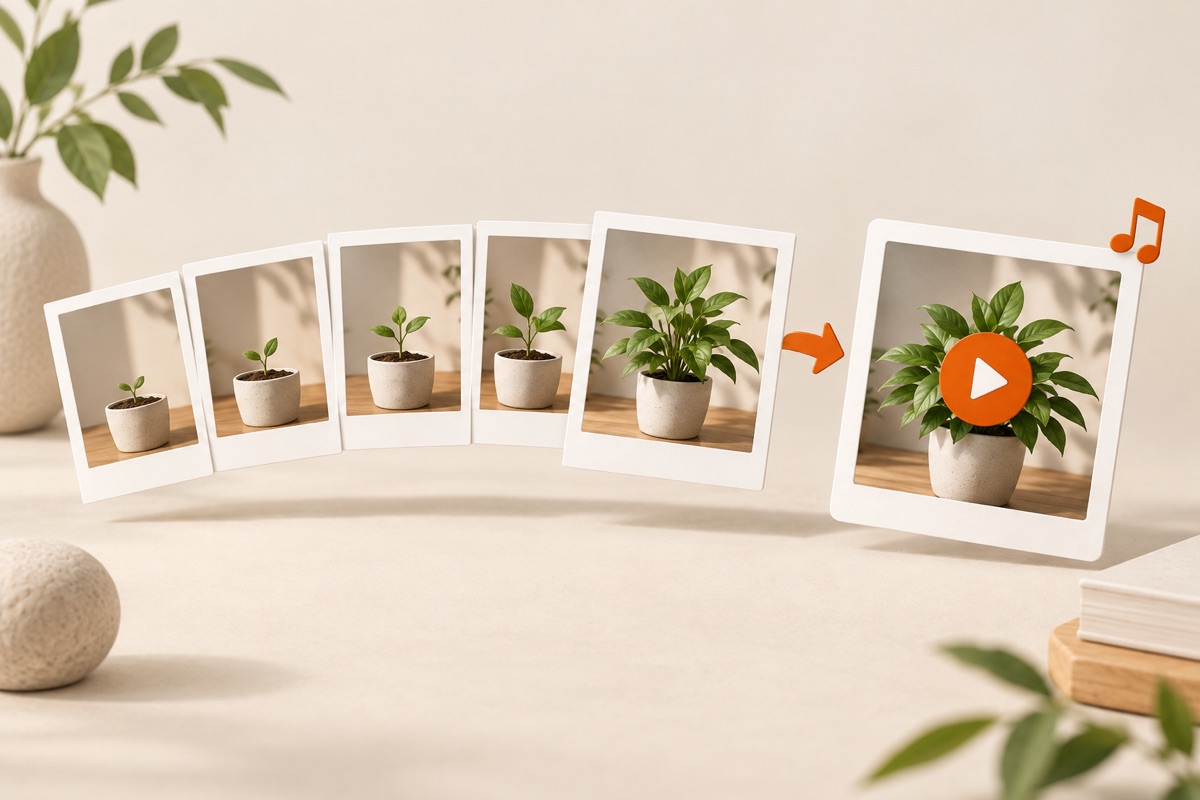
タイムラプスは、時間の経過による変化を短い動画で見せる表現です。ここで紹介するのは、スマートフォンを長時間回し続ける撮影ではなく、一日ずつ残した写真を順番につなげる方法です。
同じ植物や制作途中の作品を撮れば、少しずつ進む様子が見えます。日々の散歩や食事の写真なら、同じ被写体の変化ではなく、その期間の出来事をテンポよく振り返る動画になります。何を伝えたいかによって、撮る対象を選びましょう。
変化が見やすい写真を撮る3つのコツ
完璧にそろえることより、記録を残せることが大切です。まずは無理のない位置と時間を決め、数日ぶんの写真を並べて見て調整します。
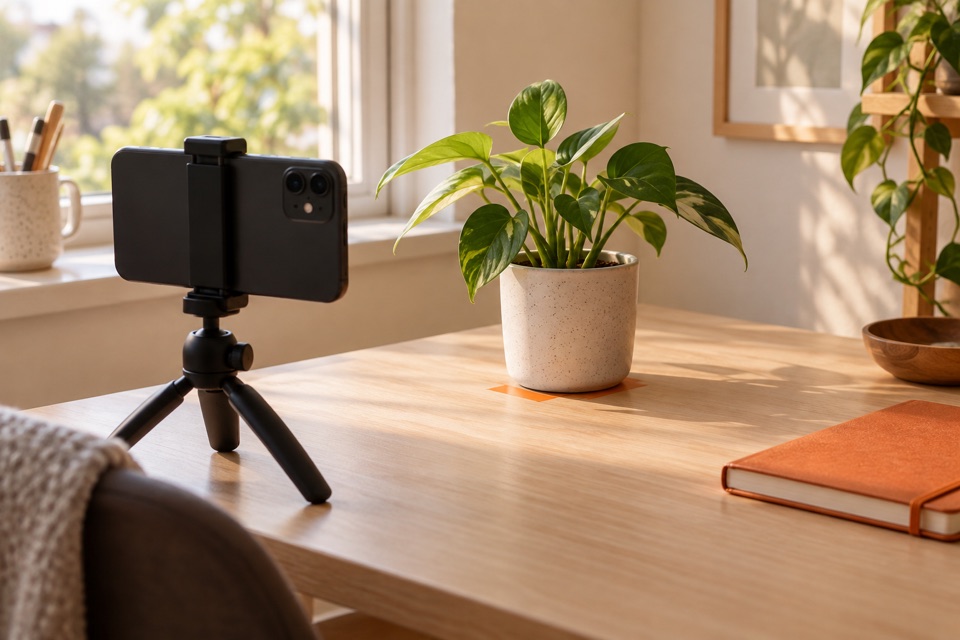
- 位置と向きをそろえる:同じ場所に立ち、被写体までの距離とスマートフォンの縦横をなるべく固定します。机の小さな目印や三脚も役立ちます。
- 明るさをそろえる:できるだけ同じ時間帯や照明で撮ると、明暗の切り替わりが目立ちにくくなります。
- 主役を中央付近に置く:正方形や縦長の仕上がりを意識して、見せたい部分を画面の端に寄せすぎないようにします。
DAY100では、写真つきの記録30日ぶんから作れる
DAY100のタイムラプス動画には、写真つきの記録が30日ぶん必要です。同じ日に写真を30枚入れることや、写真のない記録を30日残すこととは異なります。30日に満たない場合も書き出し項目は表示され、あと何日必要かを確認できます。
動画ではDAYの表示スタイルと再生速度を選べます。写真の枚数と再生速度によって動画の長さは変わります。日々の積み重ねを、自分に合ったテンポで振り返り、シェアできます。
無料プランでも全期間を対象に書き出せます。「全期間を対象にすること」と「すべての写真を1枚ずつ収録すること」は別で、動画に使われる写真は最大100枚です。
写真からBGM付き動画を書き出す手順
書き出しメニューにある動画は、仕上がりのイメージを確認するための見本です。自分の記録を書き出した動画とは区別して、保存した結果も確認してください。
- 記録を残している習慣の詳細画面を開きます。
- 「記録を書き出し」からタイムラプス動画を選びます。30日に満たない場合は必要な残り日数を確認します。
- BGMを付けたい場合は曲を選びます。試聴して写真の雰囲気と合わせます。
- DAYの表示スタイルと再生速度、利用できる書き出し設定を確認し、動画を書き出して保存・共有します。
BGMと、無料・Proの違い
BGMはオリジナル音源が全10曲あり、そのうちポップとアンビエントの2曲は無料で利用できます。全曲を短く試聴できるので、日常の振り返りには穏やかな曲、活動の記録にはテンポのある曲など、写真に合わせて選べます。
無料の動画書き出しにはウォーターマークが入ります。DAY100 Proではウォーターマークなしで書き出し、比率も選べます。動画の比率は正方形(1:1)とストーリー(9:16)に対応しています。
Proでは1日に記録できる写真も10枚まで増えます。ただし、写真をたくさん記録した日があっても、動画を作るための「写真つきの記録30日ぶん」という条件が短くなるわけではありません。
動画を書き出せないとき・別の形で残したいとき
動画の項目に鍵が出ているときは、まず写真つきの記録日数を確認します。習慣の経過日数や写真の合計枚数ではなく、写真を付けた記録が何日ぶんあるかが条件です。
DAY100を使っているのに画像・動画の書き出し項目が見つからない場合は、App Storeでアプリがv1.4.0以降に更新されているか確認してください。
30日を待たずに積み重ねを見せたいときは、写真を1枚の画像にまとめる方法があります。日付やメモも残したいならPDFの記録ブックを選ぶと、動画とは違った形で読み返せます。